Manual de utilizare
Tot ce trebuie să știi ca să folosești Smart-IoT — de la primul boot până la operațiuni de zi-cu-zi.
Înainte să începi
Smart-IoT e un sistem de automatizare a casei pre-configurat de CAI Technology, bazat pe Home Assistant. Vine ca un dispozitiv (Raspberry Pi 4/5 sau Intel NUC) gata să fie conectat la rețea — fără setup tehnic.
Ce primești în pachet
- Dispozitivul Smart-IoT (Pi 4 / 5 sau NUC, în carcasă)
- Sursă de alimentare
- Cablu de rețea (1.5m)
- Card de instrucțiuni cu codul de activare (sau primești codul pe email)
Ce trebuie să ai pregătit
- Router Wi-Fi cu DHCP activ și port LAN liber
- Telefon cu cameră (pentru scanat QR la activare) și deget/face/PIN configurat ca metodă de blocare
- Calculator/laptop sau telefon cu browser, conectat la aceeași rețea
- ~10 minute
smart-iot.caitech.ro (cluster CAI Technology, în România) pentru: activare inițială, update-uri, suport remote la cerere.
Activarea dispozitivului
Pașii detaliați (5 minute) sunt în ghidul de start. Recap rapid:
- Conectează cablul de rețea și sursa.
- Așteaptă 1-2 minute până dispozitivul se conectează la rețea (LED-ul devine constant).
- Deschide pe browser adresa primită pe email (ex.
http://192.168.1.x:8123). - Login cu user-ul și parola din emailul de livrare.
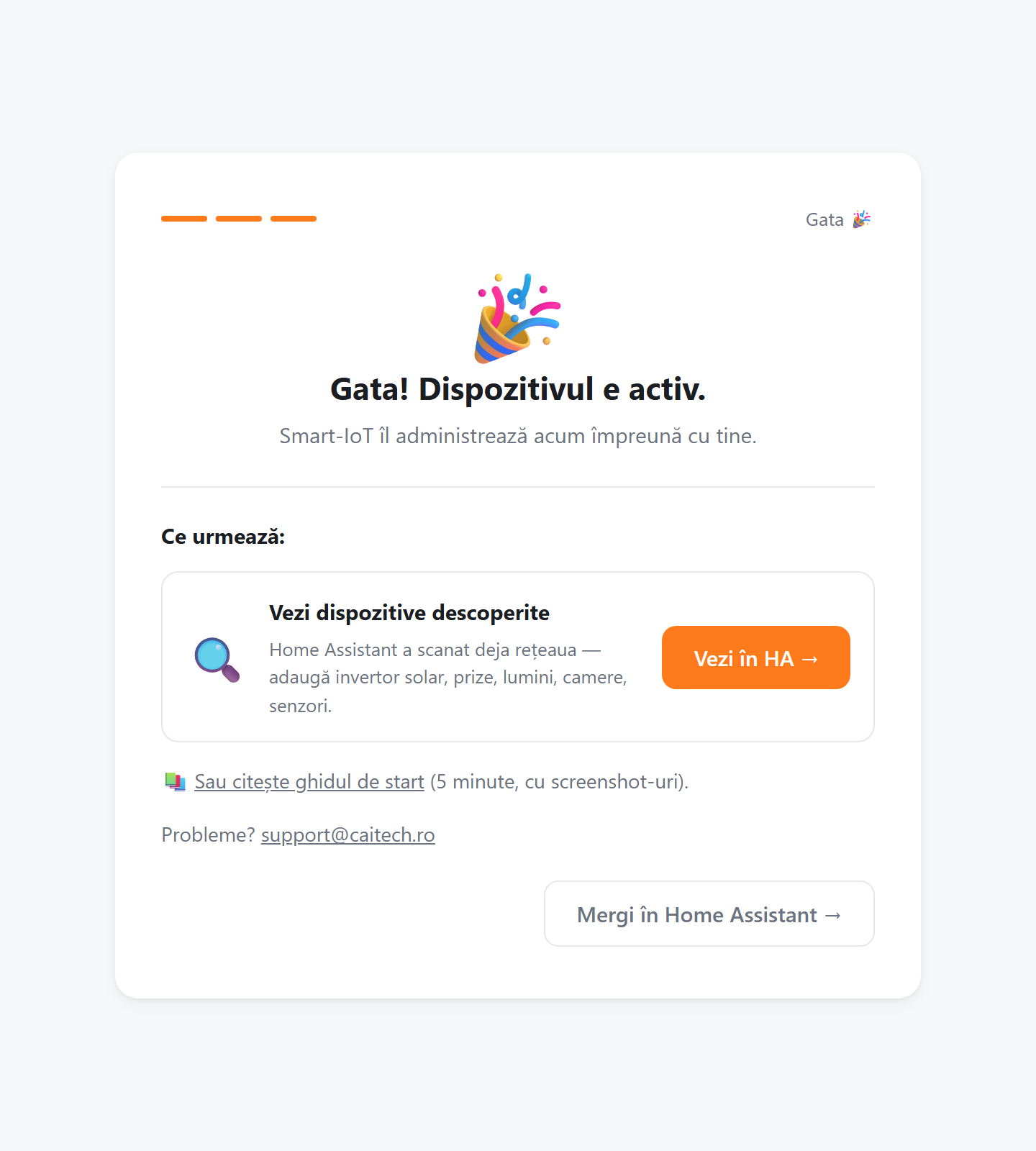
- Deschide din meniu „Pair Device" — wizard-ul te ghidează prin 3 pași:
- Tastezi codul de activare (forma
ABCD-EFGH-JKLM) - Scanezi cu telefonul un QR și aprobi cu deget/face/PIN
- Confirmare „Gata!" + buton spre Home Assistant
- Tastezi codul de activare (forma
Adăugare dispozitive
Home Assistant gestionează două categorii de dispozitive: cele descoperite automat și cele care trebuie adăugate manual.
Dispozitive descoperite automat
După activare, accesezi Settings → Devices & Services (sau apesi „Vezi în HA →" din wizard). În secțiunea Discovered apar lucrurile pe care HA le-a găsit pe rețea fără ajutorul tău:
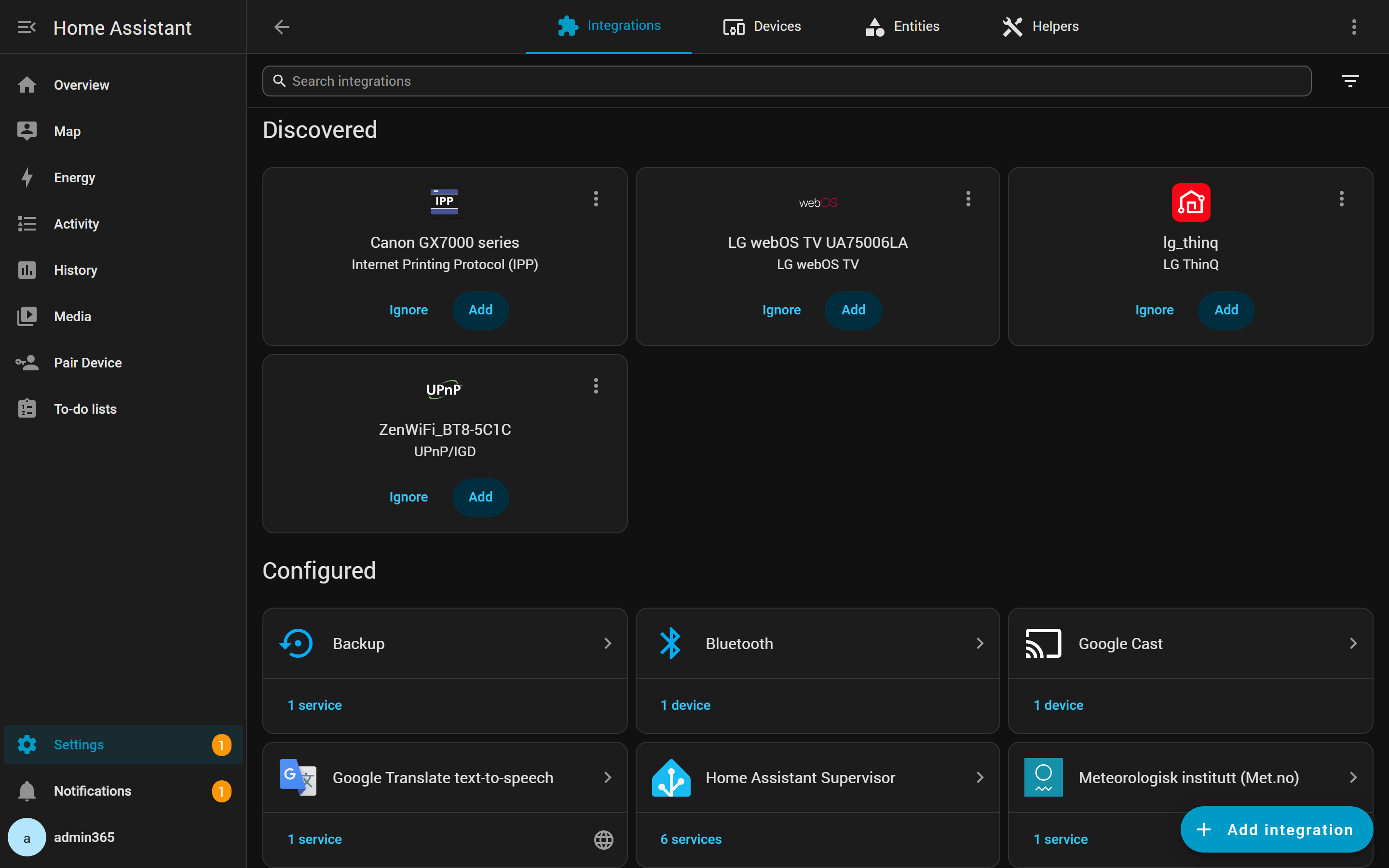
Pentru fiecare apare un buton Add (îl integrezi în HA) sau Ignore (nu vrei să-l vezi). Pentru Add urmează niște pași simpli (de obicei: confirmare nume + camera/categorie).
Adăugare manuală — invertor solar / prize / camere
Pentru dispozitive care nu apar în Discovered:
- Apasă + Add integration (jos-dreapta în Settings → Devices & Services)
- Caută numele producătorului în lista de integrări
- Urmează pașii din fereastră — de obicei se cere IP-ul dispozitivului din rețea + parola contului tău (dacă cere)
Cele mai comune integrări la utilizatorii noștri
| Producător / Tip | Integrare HA | Note |
|---|---|---|
| Sunsynk / Deye invertor | Sunsynk Solarman | Cere IP + serial; HA generează automat dashboard solar (Power Flow Card) |
| Shelly priză/releu | Shelly | Auto-discovered de obicei; dacă nu, IP manual |
| Tuya / Smart Life | Tuya | Cere cont Tuya cloud + 2FA |
| Hikvision / Dahua cameră | ONVIF sau Generic Camera | Stream RTSP + credentiale camera |
| Sonoff WiFi | SonoffLAN sau Tasmota | Depinde de firmware |
| Termostat smart | variabil | Caută brand-ul în Add integration |
| Aspirator robot | Roborock / Xiaomi Mi | Cere token (vezi docs producător) |
Dashboard și vizualizare
HA livrează un dashboard Overview generat automat cu toate dispozitivele tale. Îl găsești în meniu pe prima poziție.
Personalizare rapidă
Din colțul dreapta-sus al dashboard-ului, apasă cele 3 punctulețe → Edit dashboard. Acolo:
- Adaugi/ștergi card-uri (entitate, grafic, hartă, vremea, glisor)
- Reordonezi prin drag-and-drop
- Schimbi numele și icon-ul fiecărui dispozitiv (Settings → Devices → click pe device)
Card-uri specifice CAI Technology
Pentru anumite producători, Smart-IoT generează automat card-uri optimizate la prima activare a integrării:
- Sunsynk Power Flow Card — diagramă animată producție solar / consum / baterie / rețea, cu fluxuri de putere live (1-fazic, 3-fazic, micro/grid-tied — auto-detectat)
- Energy Dashboard — agregat zilnic/lunar al producției și consumului
Asistent AI (BYOK — Bring Your Own Key)
Smart-IoT integrează asistenți AI prin protocolul standard MCP (Model Context Protocol). Înseamnă că dispozitivul nu e legat de un anume LLM — poți folosi orice model (Claude, ChatGPT, Gemini, Llama local etc.) care respectă MCP.
BYOK = îți aduci propria cheie API. Plătești direct la providerul ales (sau zero, dacă rulezi local), CAI nu se interpune între tine și abonamentul tău.
Două căi de integrare
| Cale | Pro | Contra | Recomandat pentru |
|---|---|---|---|
| Cloud (API key) | Setup în 2 minute. Modele de top. | Cost pe token. Date pleacă la provider. | User-i care au deja cont (ChatGPT Plus / Anthropic / etc.). |
| On-prem (URL local) | Gratis. Privacy 100%. Funcționează fără internet. | Cere hardware (PC cu 16GB+ RAM sau GPU). Modele puțin mai slabe ca Claude/GPT. | Cei care țin la privacy sau au deja un PC capabil. |
12 provideri suportați
Fiecare provider are propriul integration HA (built-in sau HACS). Tabel de referință:
| Provider | Mod | HA Integration | Cost (~) |
|---|---|---|---|
| Anthropic Claude | Cloud | HA Core | $3-15 / M tokens |
| OpenAI (GPT) | Cloud | HA Core | $2.5-10 / M tokens |
| Google Gemini | Cloud | HA Core | $1-7 / M tokens |
| Mistral | Cloud | HACS | $2-8 / M tokens |
| xAI Grok | Cloud | HACS | $3-12 / M tokens |
| DeepSeek | Cloud | HACS | $0.14-0.28 / M tokens (ieftin!) |
| Cohere | Cloud | HACS | $2.5-10 / M tokens |
| Groq (Llama hostat rapid) | Cloud | HACS | $0.5-2 / M tokens |
| OpenRouter (gateway multi) | Cloud | HACS | variabil |
| Together AI / Fireworks (Llama hostat) | Cloud | OpenAI-compatible HACS | $0.2-1 / M tokens |
| Ollama (Llama, Qwen, Mistral local) | On-prem | HA Core | Gratis (hardware-cost) |
| LM Studio / vLLM / llama.cpp | On-prem | OpenAI-compatible HACS | Gratis (hardware-cost) |
Setup detaliat — pas cu pas
🟣 Anthropic Claude (Cloud)
- Creează cont la console.anthropic.com și generează API key (Settings → API Keys → Create).
- În HA: Settings → Devices & Services → + Add Integration → "Anthropic Conversation".
- Lipește API key. Selectează model (recomandat:
claude-haikupentru rapid,claude-sonnetpentru calitate). - Activează din Settings → Voice Assistants ca agent default.
🟢 OpenAI (GPT-4 / GPT-5)
- Cont la platform.openai.com, API Keys → Create new secret key.
- În HA: + Add Integration → "OpenAI Conversation". Lipește key, alege model.
- Setează ca voice assistant default dacă vrei să-l folosești cu microfonul.
🔵 Google Gemini
- API key la aistudio.google.com.
- În HA: + Add Integration → "Google Generative AI Conversation".
- Recomandat:
gemini-2.5-flash— rapid și ieftin.
🟠 Mistral (HACS)
- API key la console.mistral.ai.
- Instalează HACS dacă nu ai deja (Settings → Add-ons → HACS).
- HACS → Integrations → caută "Mistral AI Conversation" → Download → restart HA.
- HA: + Add Integration → "Mistral AI Conversation" → key.
⚫ xAI Grok (HACS)
- API key la x.ai (cont X / Twitter premium necesar).
- HACS → caută "xAI Grok" sau "Extended OpenAI Conversation" (compatibil cu Grok via OpenAI-compatible endpoint).
- HA: integration nouă, lipește key + endpoint
https://api.x.ai/v1.
🔵 DeepSeek (cel mai ieftin)
- API key la platform.deepseek.com.
- HACS → "Extended OpenAI Conversation" (DeepSeek e OpenAI-compatible).
- HA: lipește key, endpoint
https://api.deepseek.com/v1, modeldeepseek-chatsaudeepseek-reasoner.
Cost ~20× mai mic decât Claude pentru calitate similară pe sarcini de smart home.
🔷 Cohere (HACS)
- API key la dashboard.cohere.com.
- HACS → "Cohere Conversation" (sau "Extended OpenAI" cu endpoint Cohere).
⚡ Groq (Llama 3 super-rapid)
- API key la console.groq.com.
- HACS → "Extended OpenAI Conversation".
- Endpoint:
https://api.groq.com/openai/v1. Model:llama-3.3-70b-versatile(recomandat) saumixtral-8x7b-32768.
Avantaj Groq: latență extrem de mică (sub 1s), perfect pentru voice assistant.
🌐 OpenRouter (un key, toate modelele)
- API key la openrouter.ai.
- HACS → "Extended OpenAI Conversation".
- Endpoint
https://openrouter.ai/api/v1, model = oricare din lista lor (ex:anthropic/claude-3.5-sonnet,google/gemini-pro-1.5).
Util dacă vrei să schimbi rapid modele fără să creezi cont la fiecare provider.
🔥 Together AI / Fireworks (Llama cloud-hostat)
- Cont la api.together.ai sau fireworks.ai.
- HACS → "Extended OpenAI Conversation".
- Endpoint provider + model ales (ex:
meta-llama/Llama-3.3-70B-Instruct).
🦙 Ollama (on-prem, recomandat pentru privacy)
- Pe un PC din casă (Linux / Mac / Windows) instalează Ollama.
- Pull un model:
ollama pull llama3.3(sauqwen2.5:14b,mistral-nemoetc.). - Asigură-te că Ollama acceptă conexiuni din rețea:
OLLAMA_HOST=0.0.0.0 ollama serve. - În HA: + Add Integration → "Ollama" (built-in).
- URL:
http://<ip-pc-din-casa>:11434. Selectează model.
llama3.2:3b sau qwen2.5:7b rulează decent pe Pi 5 16GB.
🖥 LM Studio / vLLM / llama.cpp (alternative on-prem)
- Pornește server-ul local: LM Studio Server, vLLM, sau
llama-server. - HACS → "Extended OpenAI Conversation".
- Endpoint: URL-ul server-ului local (ex:
http://192.168.1.50:1234/v1). - Model: numele exact afișat de server.
LM Studio e cel mai prietenos (GUI), vLLM e cel mai rapid (production-grade), llama.cpp e cel mai light.
Avansat: server MCP unificat (`ha-mcp`)
Pentru utilizatori avansați care vor un singur server care expune 87 de tools HA către orice client MCP (Claude Desktop, Cursor, Cline, etc.), există ha-mcp — un addon HA open-source (MIT). Util mai ales pentru control fin (creare automatizări, editare YAML, backup-uri etc.) prin AI, nu doar conversație.
Instalare: HACS → caută "ha-mcp" → Download → conectează clientul MCP cu un long-lived token HA.
Sfaturi de alegere rapide
- Ai deja cont la un provider? Folosește-l cu BYOK — nu plătești dublu.
- Vrei privacy maximă? Ollama + Llama 3.3 / Qwen 2.5 pe un PC din casă.
- Vrei voice assistant rapid? Groq (latență sub 1s) sau Gemini Flash.
- Vrei buget mic și calitate bună? DeepSeek (~20× mai ieftin decât Claude).
- Vrei flexibilitate să schimbi modele? OpenRouter — un singur key, toate modelele.
cai_ai_panel — un panel CAI integrat care îți permite să adaugi orice provider de mai sus printr-un singur click + API key, fără să mai treci prin HACS și fără să cauți integrarea potrivită. BYOK rămâne mecanismul principal.
Actualizări
Smart-IoT are 3 niveluri de update-uri, gestionate separat:
| Componenta | Frecvență | Cum actualizezi |
|---|---|---|
| CAI Bootstrap (addon-ul nostru) | ~lunar | Settings → Add-ons → CAI Bootstrap → Update |
| Home Assistant Core | ~lunar (zi de marți) | Settings → System → Updates → Install |
| HA Operating System | ~trimestrial | Settings → System → Updates → Install |
Update automat sau manual?
Pentru v1.0 alegem manual — vezi notificarea, apesi „Update" când vrei tu. Avantaj: nu te trezești cu un device în mijlocul actualizării când ai musafiri. Dezavantaj: trebuie să fii atent la notificările HA.
În viitor, oferim și opțiunea auto-update opt-in pentru cei care preferă „set și uită".
Backup
Backup-urile salvează toată configurația ta (dashboards, automatizări, integrări, istoric) într-un fișier. Dacă ceva merge prost — restore în ~5 minute.
Backup local
- Settings → System → Backups
- Apasă + Create backup
- Alege „Full backup" (recomandat) sau „Partial" (doar anumite addon-uri)
- Așteaptă 1-3 minute. Backup-ul rămâne pe disk-ul dispozitivului.
Backup pe cloud
Pentru protecție împotriva disk failure, conectează un cloud storage:
- Google Drive — addon disponibil din HA Add-on Store
- Nextcloud — dacă ai server propriu
- Sync local către un NAS din casă (Synology, QNAP)
Securitate
Smart-IoT folosește WebAuthn + RFC 8628 (același standard ca Apple/Google) pentru autentificare la activare. Asta înseamnă fără parole de furat — autorizezi fizic, cu telefonul tău.
Ce trebuie să ții minte
- Codul de activare (
ABCD-EFGH-JKLM) e single-use. După ce l-ai consumat, nu mai e valid pentru niciun alt dispozitiv. - Parola HA (de admin/login) trebuie schimbată din valoarea default la prima logare — Settings → People → Profile.
- Telefonul care a aprobat pairing-ul devine un device de încredere. Dacă îl pierzi, conectează-te la dashboard-ul de operator (sau scrie-ne la support) ca să-l revoci.
Ce să nu faci
- NU expune HA-ul direct pe internet (port forward 8123). Folosește Nabu Casa Cloud sau VPN (WireGuard, Tailscale).
- NU instala addon-uri din repository-uri necunoscute. HA Add-on Store oficial + repo-ul Smart-IoT sunt singurele de încredere.
- NU împărți userul tău cu alți membri ai familiei — fiecare să aibă cont separat (Settings → People → + Add Person).
Probleme frecvente
Dispozitivul nu se conectează la rețea
- Verifică LED-ul de pe dispozitiv — trebuie să fie verde constant (nu galben/roșu)
- Asigură-te că router-ul are DHCP activ (verifică din interfața router-ului)
- Reboot dispozitiv (scoate sursa, așteaptă 30 sec, rebagă)
- Dacă persistă, scrie-ne la support@caitech.ro cu modelul router-ului
Am pierdut adresa IP a dispozitivului
Verifică în interfața router-ului (de obicei http://192.168.1.1) lista de DHCP clients — caută hostname-ul „smart-iot" sau „homeassistant".
Sau: scoate cablul HDMI într-un monitor (dacă e Pi) — la pornire afișează adresa IP local.
Codul de activare îmi spune „cod invalid"
- Verifică toate cele 12 caractere (poți copia direct din email)
- Codul nu conține
O/0sauI/1— doar caractere clare - Codul e single-use — verifică dacă nu l-ai folosit deja pe alt dispozitiv
- Dacă persistă, scrie-ne la support@caitech.ro
Nu apare invertorul solar / camera / frigiderul în Discovered
HA descoperă automat doar device-uri cu mDNS/SSDP. Pentru restul, mergi la Settings → Devices & Services → + Add integration și caută producătorul.
Pentru ghid pe cele mai comune, vezi tabelul de la Adăugare dispozitive.
Dispozitivul a devenit lent / nu mai răspunde
- Settings → System → Hardware — verifică CPU și RAM. Dacă RAM > 90%, probabil un addon a leak-uit.
- Settings → Add-ons — verifică log-urile fiecărui addon recent instalat. Oprește-le pe rând.
- Reboot HA: Settings → System → Restart Home Assistant
- Dacă persistă, restore la ultimul backup care funcționa
Cum revoc accesul telefonului meu (l-am pierdut)?
Scrie-ne urgent la support@caitech.ro cu numele de pe contractul de cumpărare — operatorul nostru revocă pairing-ul în < 30 minute (în program de lucru).
În viitor, dashboard-ul tău va avea un buton „Revocă device-uri pierdute" — feature-ul e pe roadmap pentru v1.5.
Pot folosi Smart-IoT fără internet?
După activare, da. Toate automatizările locale, dashboard-ul, controlul dispozitivelor merg fără internet. Pierzi:
- Update-urile automate
- Vremea (necesită API extern)
- Suportul remote la cerere
- Backup-urile pe cloud
Glosar
- Home Assistant (HA)
- Software-ul open-source de automatizare a casei pe care e construit Smart-IoT. Smart-IoT adaugă pe deasupra: pre-configurare, suport remote, integrări proprii, identitate WebAuthn.
- Addon
- Aplicație care rulează în paralel cu HA pentru a extinde funcționalitatea (ex: SSH, file editor, MQTT broker, CAI Bootstrap).
- Integration
- Conector pentru un dispozitiv sau serviciu specific (ex: integrarea Sunsynk, integrarea Tuya). Diferă de „addon" — integration e parte a HA Core.
- Discovered
- Lista de dispozitive găsite automat în rețea de HA. Tu apesi Add sau Ignore.
- Ingress
- Mecanismul prin care HA îți arată UI-ul unui addon direct în meniul lateral, fără să deschizi un port separat.
- Pairing
- Procesul prin care un dispozitiv Smart-IoT e legat de identitatea ta CAI-Auth (folosind RFC 8628 + WebAuthn).
- Cluster
- Sistemul central CAI Technology de la
smart-iot.caitech.ro— răspunde la activări, ține audit log, livrează update-uri, oferă suport remote la cerere. - Backup
- Snapshot complet al configurației HA + addon-uri + istoric. Restore = revenire instant la starea anterioară.
- Automation
- Regulă „dacă X atunci Y" (ex: „dacă apusul → aprinde lumina exterior"). Le creezi vizual în Settings → Automations.
- Entity
- O „proprietate" a unui dispozitiv (ex: lumina are entitățile: stare on/off, intensitate, culoare). HA tratează totul ca entități.
N-ai găsit ce căutai?
Răspundem la fiecare email în 24 ore (zile lucrătoare).
Sau citește ghidul de start (5 min) dacă ești la prima utilizare.